
Mit der Funktion „Instant Publish“ können Sie Prüfungsergebnisse mit einem Klick im Internet für Ihre Prüfungsteilnehmer und -interessenten veröffentlichen.
So gehen Sie vor:
1. Verteilen Sie die veranstaltungsspezifische Internet-Adresse mittels QR-Code
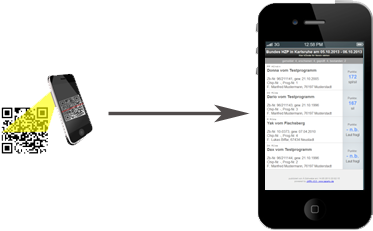
Über die Funktion „Programm Liste erstellen“ in JAPA können Sie einen QR-Code aufdrucken, der die Adresse für die Ergebnisse der aktuellen Veranstaltung bereits beinhaltet. Damit stellen Sie sicher, dass jeder Teilnehmer die Ergebnisse abrufen kann, sobald sie veröffentlicht sind.
2. Publizieren Sie die Prüfungsergebnisse Online
Sobald alle Zensuren erfasst sind, können Sie im Zensurendialog über die Funktion „Publizieren“ die Ergebnisse veröffentlichen. Hierdurch werden die erfassten Zensuren übertragen und sind dann öffentlich mit jedem Internet-Browser einsehbar. Bei Bedarf können Sie von hier auch noch einmal den QR-Code ausdrucken, um ihn bspw. im Prüfungslokal aufzuhängen.
3. Jeder kann die Ergebnisse einsehen
Ab jetzt kann jeder, der die Internet-Adresse kennt, auf die Ergebnisse zugreifen. Am einfachsten funktioniert dies mit einem Smartphone durch Abscannen des QR-Codes. Natürlich können Sie die Internet-Adresse auch auf Ihrer Vereins-Homepage verlinken oder integrieren.
4. Integration in Ihrer Vereins-Website
Die in JAPA angezeigte Adresse können Sie einfach auf Ihrer Webseite als Link verwenden – bspw.:
Ergebnisse VGP Demo vom 10.10.
NeuAlternativ können Sie eine Gesamtliste per JavaScript Widget einbinden – damit werden dann automatisch alle veröffentlichten Ergebnisse angezeigt. Kopieren Sie dazu diesen Quell-Code in Ihre Webseite:
<div class="japa-widget" data-edvnr="123" data-year="current" data-lang="de" data-width="60%" data-title="Aktuelle Prüfungsergebnisse"></div> <script src="https://pub.japa4u.de/japa-results.v1.js" defer></script>
Mit dem Parameter year können Sie eine gewünschte Jahreszahl oder mit „current“ das aktuelle Jahr angeben – lassen Sie den Datumswert leer für alle Ergebnisse.
Ersetzen Sie die EDV-Nr. noch mit der Ihres Vereins. Optional können Sie mit width die Breite des Widgets in Prozent einschränken und einen title für die auszugebende Tabelle festlegen (achten Sie auf ein HTML encoding für Umlaute).